Fire TV / Fire OS
- Amazon Appstore
- Downloader von AFTVnews
- Aircaster-APK
- Fire-OS-Installer
TV-Einrichtungsanleitung
Zuerst Fire TV, Android TV weiter unten. Beim ersten Mal etwa 5 Minuten — danach sind es nur noch Updates.
Drücke # und gib den Code ein:
4167520…oder tippe get.aircaster.app/download?src=firetv — in beiden Fällen dieselbe signierte APK. Kurzlink: aftv.news/4167520. Neu dabei? Folge den Schritten unten.
Wähle deinen Weg
Fire OS und Google TV nutzen unterschiedliche Stores für Downloader, installieren aber dieselbe signierte Aircaster-APK.
Der Store installiert Downloader. Downloader lädt die signierte Aircaster-APK. Der System-Installer deines Fernsehers installiert Aircaster.
Aircaster ist derzeit weder im Amazon Appstore noch bei Google Play gelistet. Suche nach Downloader von AFTVnews, nicht nach Aircaster.
Fire TV
Hole Downloader von AFTVnews aus dem Amazon Appstore und lade damit die signierte Aircaster-APK. Folge den Schritten der Reihe nach.
⚠️ Prüfe zuerst dein Fire TV
Die meisten Geräte mit Fire OS 7 und Fire OS 8 unterstützen Sideloading, doch Richtlinien können sich je nach Modell und Firmware ändern. Entscheidend ist die Option Unbekannte Apps installieren.
Die Android-APK von Aircaster funktioniert nicht auf Vega OS-Modellen, darunter Fire TV Stick 4K Select (2025) und Fire TV Stick HD (2026). Sie kann auch nicht auf Fire-OS-Modellen installiert werden, die die Installation unbekannter Apps ausblenden oder sperren.
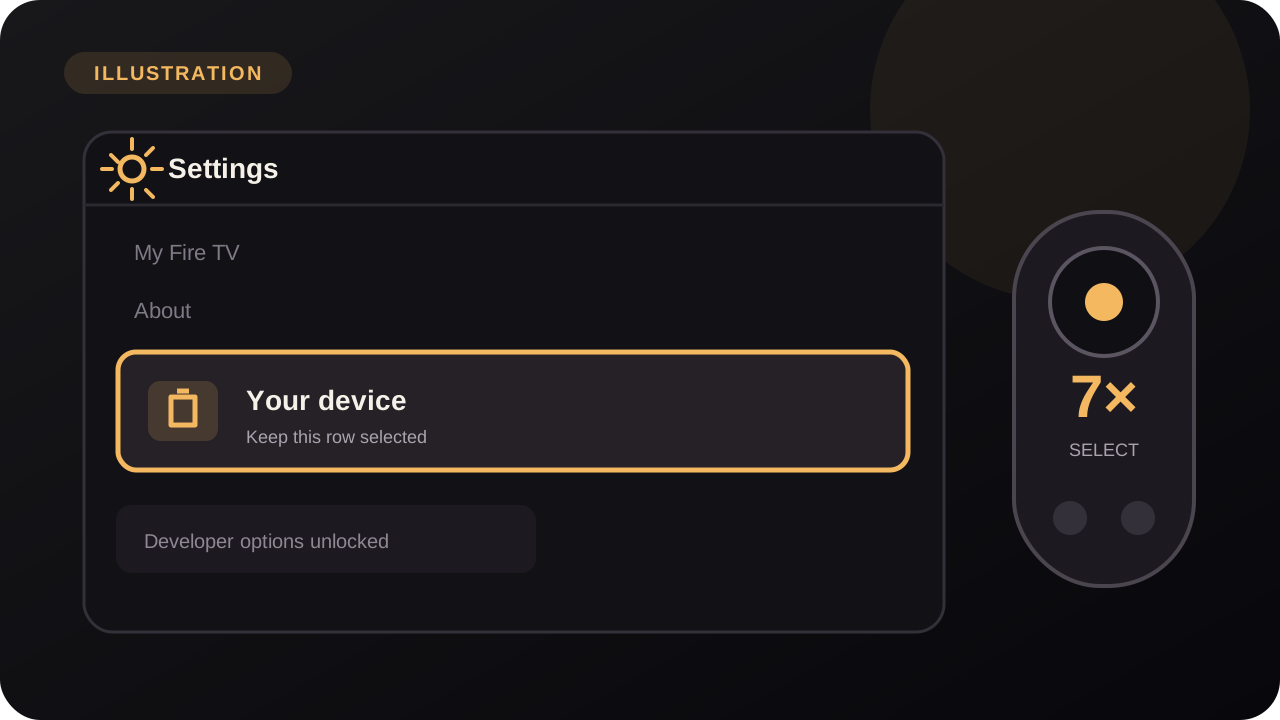
Nicht sicher, welches du hast? Gehe auf deinem Fire TV zu Einstellungen → Mein Fire TV → Info (About) und schalte die Entwickleroptionen frei. Fahre nur fort, wenn Unbekannte Apps installieren erscheint und Downloader zulässt.
Gehe zu Einstellungen → Mein Fire TV → Info (About), wähle dann den Namen deines Geräts und klicke ihn 7 Mal an, bis die Entwickleroptionen freigeschaltet sind.
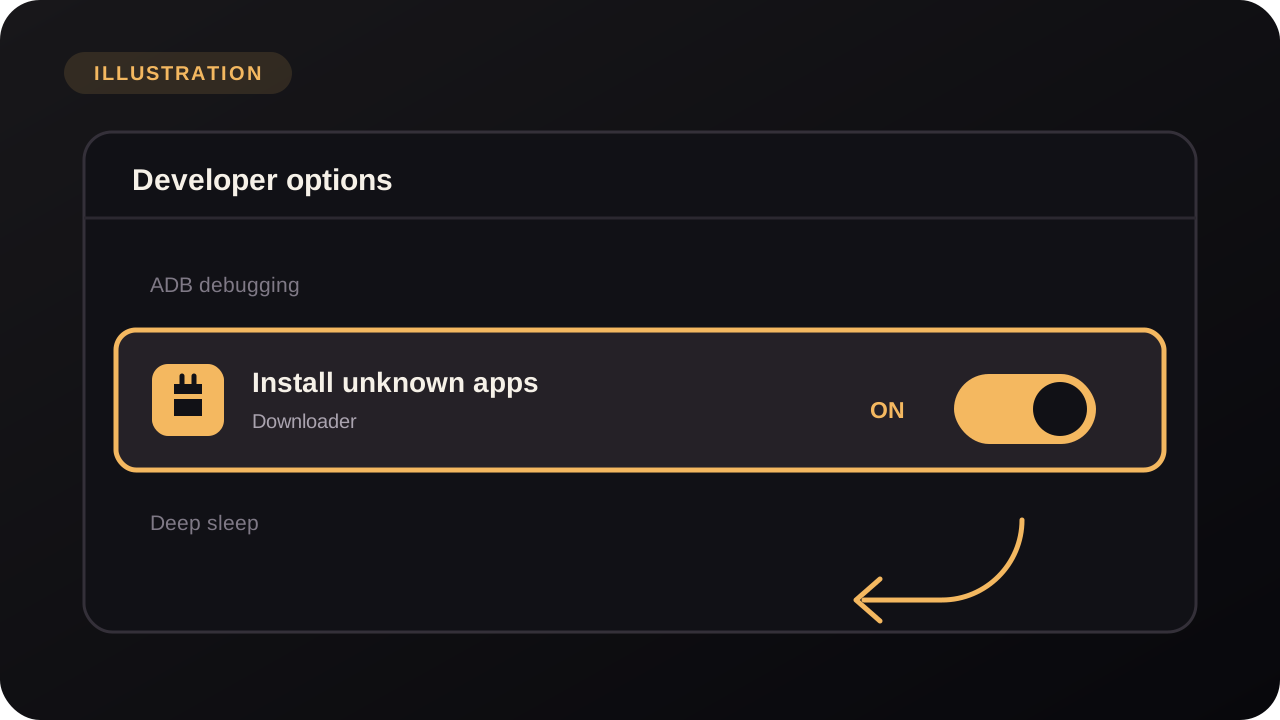
Gehe zu Einstellungen → Mein Fire TV → Entwickleroptionen und aktiviere Apps unbekannter Herkunft (Apps from Unknown Sources). In neueren Menüs heißt das Unbekannte Apps installieren (Install Unknown Apps) → aktiviere es für Downloader.
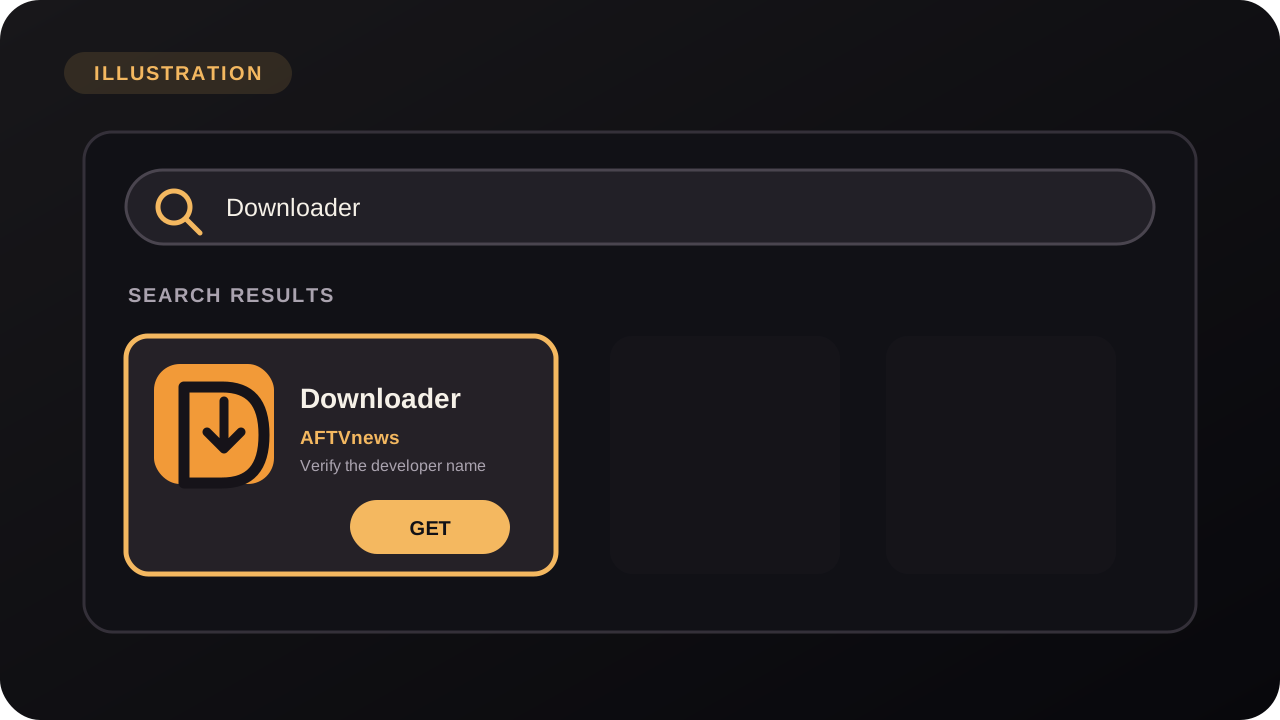
Suche auf dem Fire-TV-Startbildschirm nach „Downloader“, installiere die offizielle App von AFTVnews, öffne sie und erlaube den Dateizugriff, falls du dazu aufgefordert wirst.
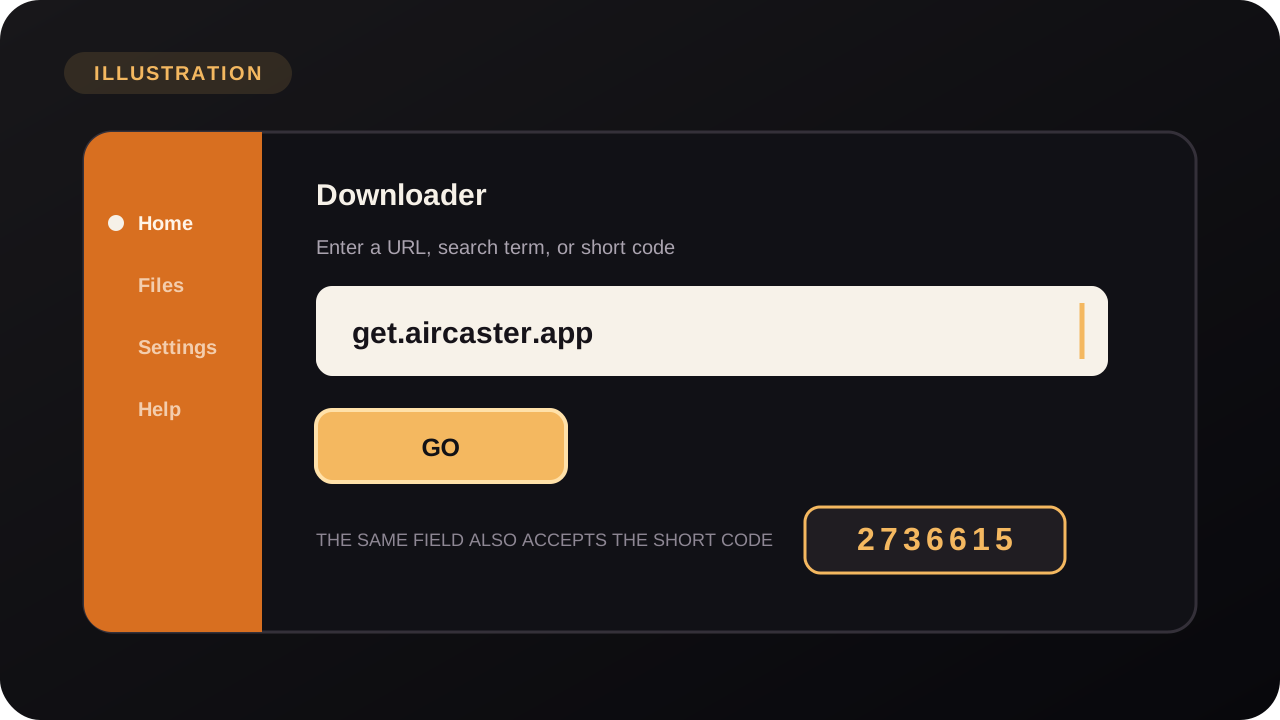
Tippe in die Adressleiste von Downloader get.aircaster.app/download?src=firetv ein (oder drücke # und gib den Code 4167520 ein) und drücke Los (Go).
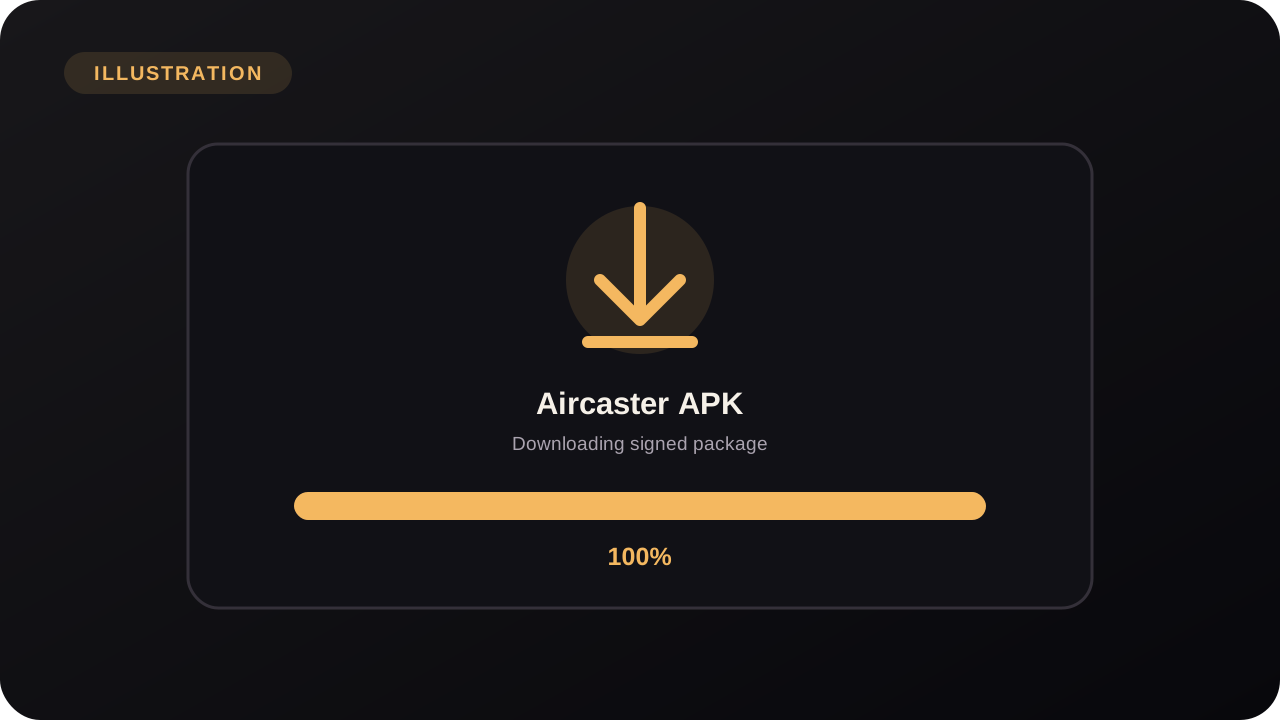
Downloader lädt die signierte Aircaster-APK herunter. Lass es fertig werden.
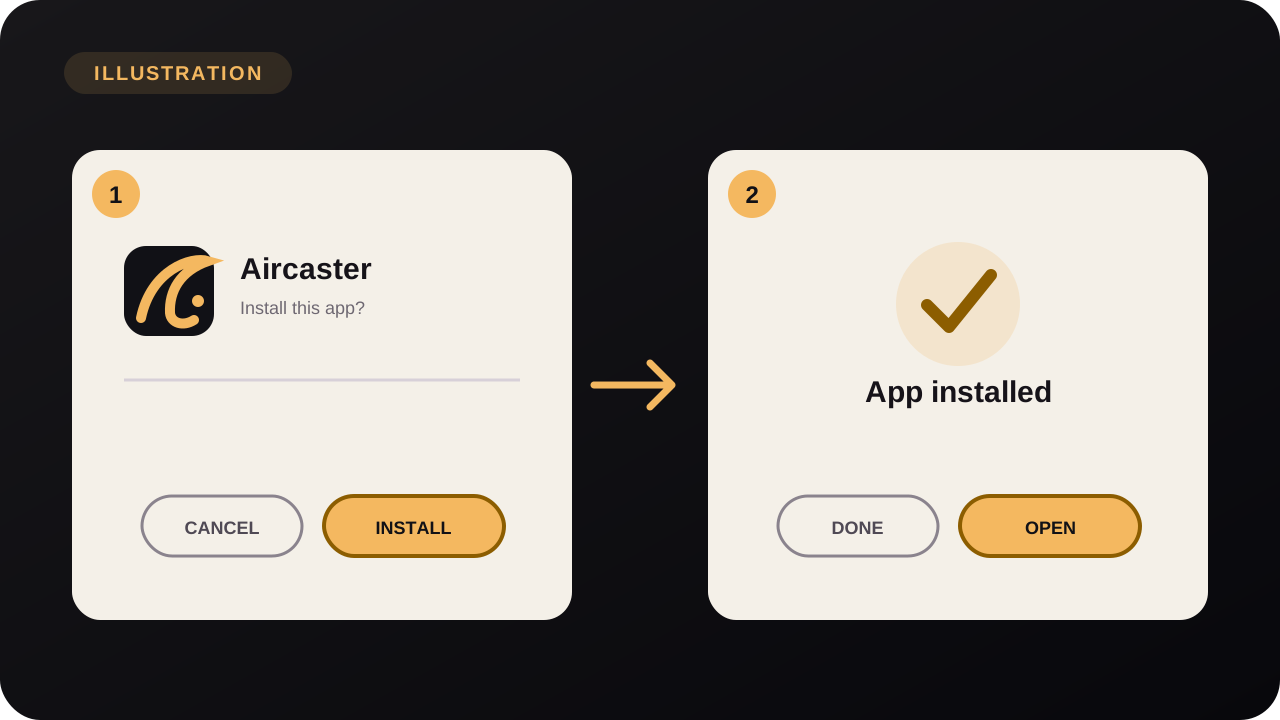
Wenn der Installer erscheint, wähle Installieren, dann Fertig (oder Öffnen, um Aircaster gleich zu starten).
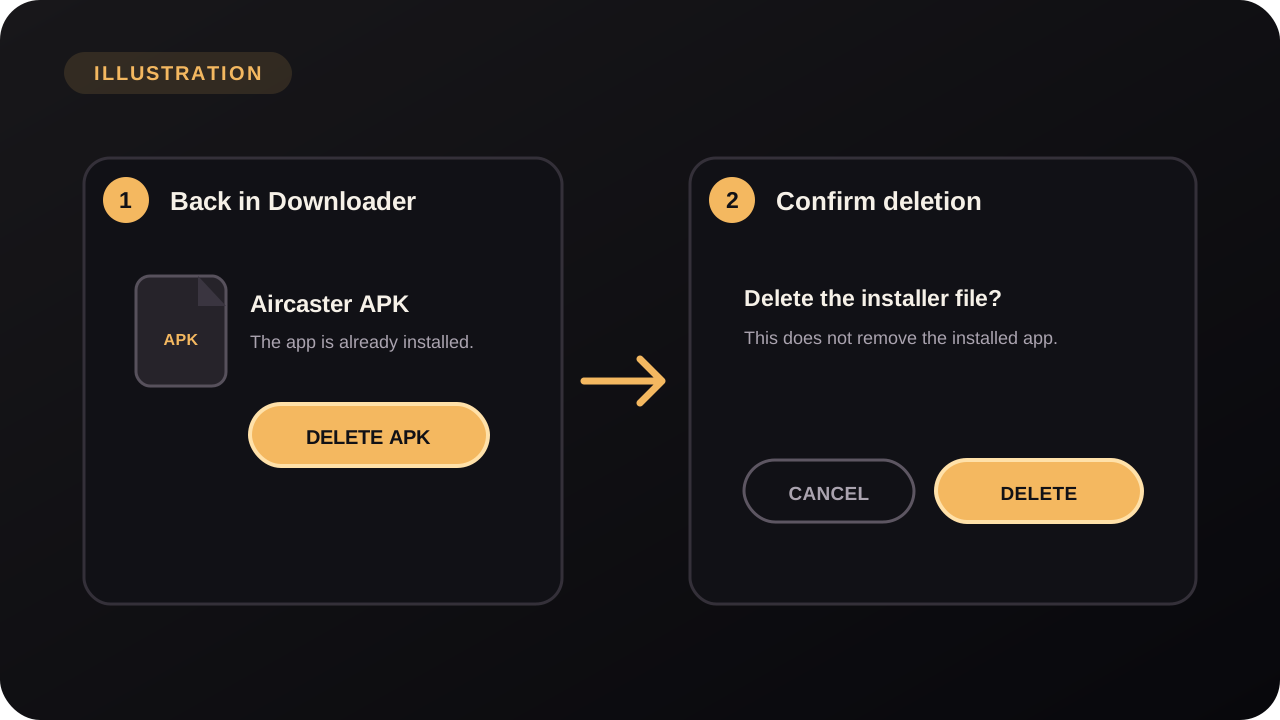
Zurück in Downloader wähle Löschen und bestätige ein zweites Mal Löschen, um die APK-Datei zu entfernen und Speicher freizugeben. Du kannst Apps unbekannter Herkunft (Apps from Unknown Sources) jetzt, da du fertig bist, auch wieder ausschalten.
Android TV & Google TV
Funktioniert auf Google TV und Android-TV-Geräten (Sony, TCL, Philips, Hisense), Chromecast mit Google TV, NVIDIA Shield, Xiaomi/Mi Box und anderen Boxen mit Android TV 9 oder neuer.
Google Play installiert Downloader von AFTVnews, nicht Aircaster. Öffne Downloader und gib ein:
get.aircaster.app/download?src=firetvÖffne den Play Store auf deinem Fernseher und installiere Downloader (von AFTVnews).
Der Menüname variiert je nach Marke:
Öffne Downloader, tippe get.aircaster.app/download?src=firetv ein und drücke Los (Go). Wenn die APK fertig ist, wähle Installieren, dann Öffnen. (Optional) Schalte die Berechtigung „unbekannte Quellen“ danach wieder aus.
Apple TV, Roku, Samsung, LG…
Diese Fernseher führen keine Android-Apps aus, und das müssen sie auch nicht. Installiere Aircaster auf deinem Handy, starte die Wiedergabe und streame auf den Fernseher. Das Handy bleibt deine Fernbedienung.
Handy und Fernseher müssen im selben WLAN sein. Öffne in Aircaster einen Sender oder Titel, tippe auf das Cast-Symbol und wähle deinen Fernseher aus der Liste.
Hol dir die Handy-App →