Guía de configuración de TV

Instala Aircaster en tu TV.

Primero Fire TV y más abajo Android TV. Unos 5 minutos la primera vez; después solo son actualizaciones.

¿Ya usas Downloader?

Pulsa # e introduce el código:

2736615

…o escribe get.aircaster.app: el mismo APK firmado en ambos casos. Enlace corto: aftv.news/2736615. ¿Es nuevo para ti? Sigue los pasos de abajo.

Elige tu ruta

El primer paso depende de tu TV.

Fire OS y Google TV usan tiendas distintas para obtener Downloader, pero ambos instalan el mismo APK firmado de Aircaster.

Fire TV / Fire OS

  1. Amazon Appstore
  2. Downloader de AFTVnews
  3. APK de Aircaster
  4. Instalador de Fire OS

Google TV / Android TV

  1. Google Play
  2. Downloader de AFTVnews
  3. APK de Aircaster
  4. Instalador de Android

La tienda instala Downloader. Downloader obtiene el APK firmado de Aircaster. El instalador del sistema de tu TV instala Aircaster.

Aircaster no está publicado hoy en Amazon Appstore ni Google Play. Busca Downloader de AFTVnews, no Aircaster.

¿No encuentras Downloader?
Si tu TV todavía admite sideloading, usa el método avanzado de ADB desde un ordenador. Si la TV no puede instalar APK de Android, instala Aircaster en tu teléfono Android y transmite desde allí; no intentes eludir la restricción del dispositivo.

Fire TV

Fire TV, paso a paso

Obtén Downloader de AFTVnews en Amazon Appstore y úsalo para descargar el APK firmado de Aircaster. Sigue los pasos en orden.

⚠️ Revisa primero tu Fire TV

La mayoría de los dispositivos con Fire OS 7 y Fire OS 8 permiten sideloading, pero las políticas cambian según el modelo y el firmware. El requisito real es disponer de Instalar aplicaciones desconocidas.

El APK de Android de Aircaster no funciona en modelos con Vega OS, incluidos Fire TV Stick 4K Select (2025) y Fire TV Stick HD (2026). Tampoco puede instalarse en modelos Fire OS que oculten o bloqueen la instalación de apps desconocidas.

¿No estás seguro de cuál tienes? En tu Fire TV ve a ConfiguraciónMi Fire TVAcerca de y desbloquea las Opciones de desarrollador. Continúa solo si aparece Instalar aplicaciones desconocidas y permite activar Downloader.

  1. Desbloquea las Opciones de desarrollador

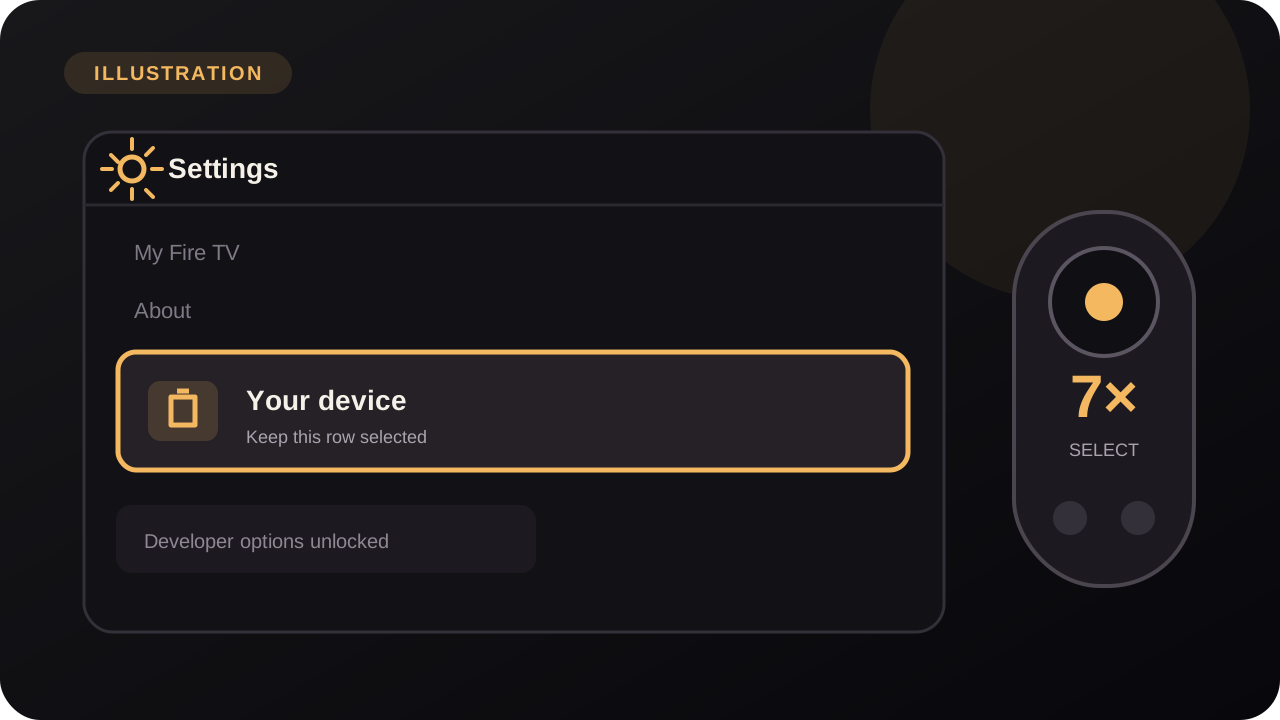
    Ve a ConfiguraciónMi Fire TVAcerca de, luego selecciona el nombre de tu dispositivo y púlsalo 7 veces hasta que diga que las opciones de desarrollador están desbloqueadas.

    Ilustración — los menús pueden variar según el modelo de Fire TV y la versión de Fire OS.
  2. Permite instalaciones desde Downloader

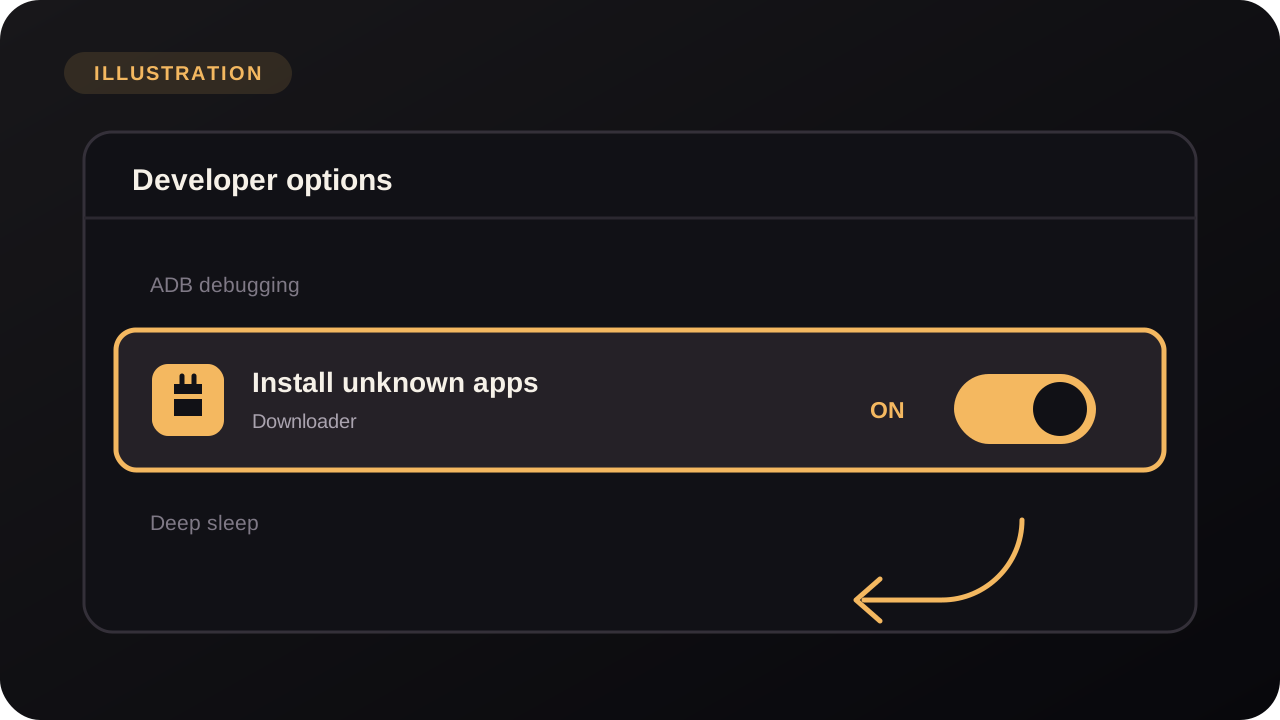
    Ve a ConfiguraciónMi Fire TVOpciones de desarrollador y activa Aplicaciones de fuentes desconocidas (Apps from Unknown Sources). En los menús más nuevos esto es Instalar aplicaciones desconocidas (Install Unknown Apps) → actívalo para Downloader.

    Ilustración — los menús pueden variar según el modelo de Fire TV y la versión de Fire OS.
  3. Instala la app Downloader

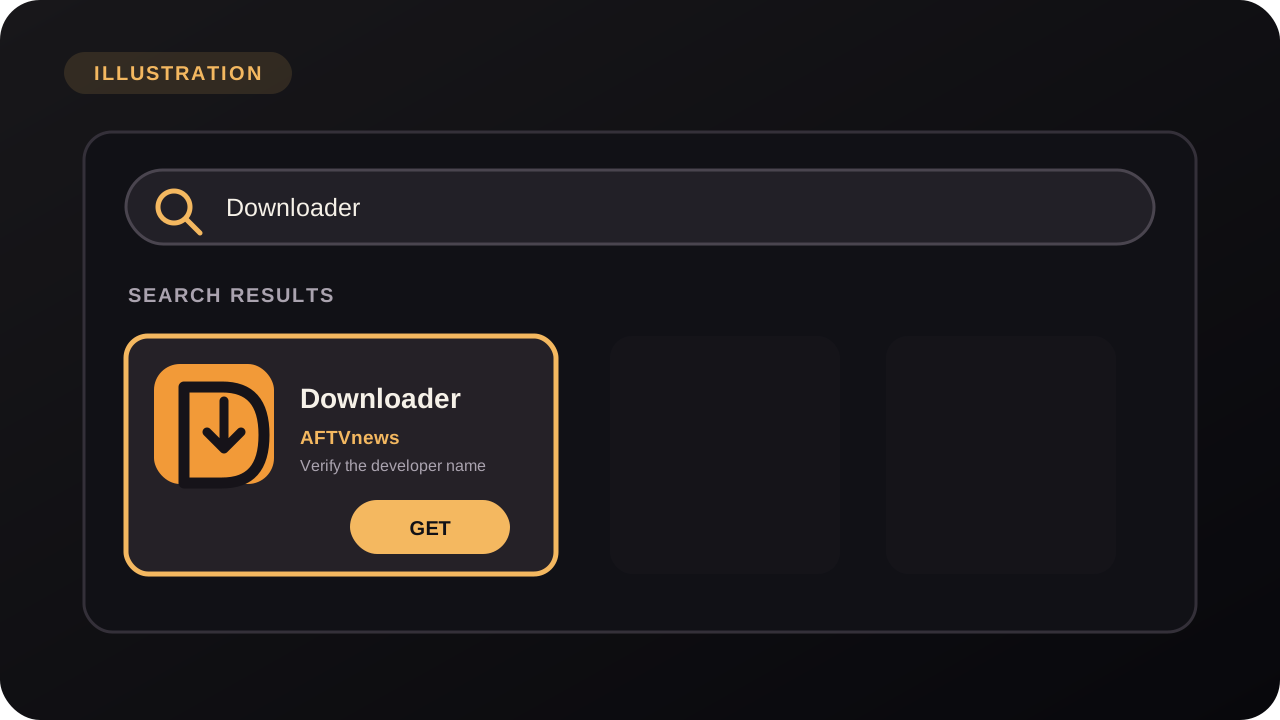
    Desde la pantalla de inicio de Fire TV, busca «Downloader», instala la app oficial de AFTVnews, ábrela y permite el acceso a archivos si se te pide.

    Ilustración — los menús pueden variar según el modelo de Fire TV y la versión de Fire OS.
  4. Introduce la dirección de Aircaster

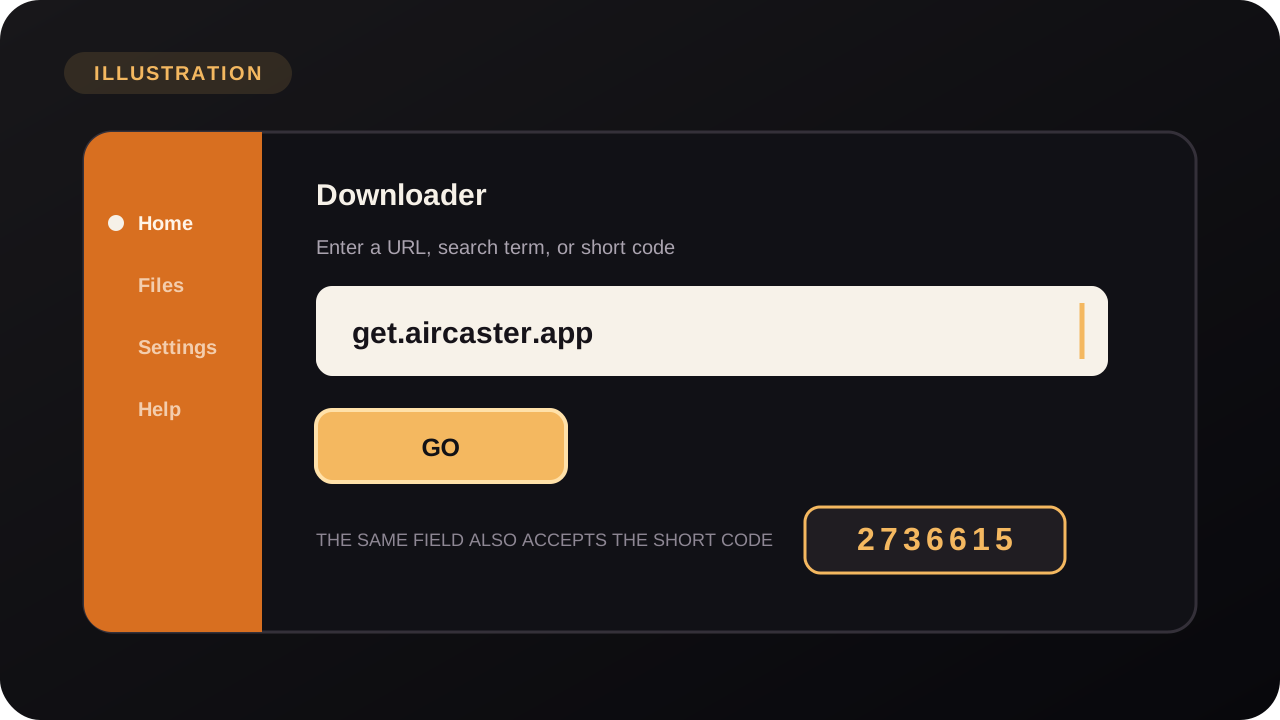
    En la barra de direcciones de Downloader, escribe get.aircaster.app (o pulsa # e introduce el código 2736615) y pulsa Ir (Go).

    Ilustración — los menús pueden variar según el modelo de Fire TV y la versión de Fire OS.
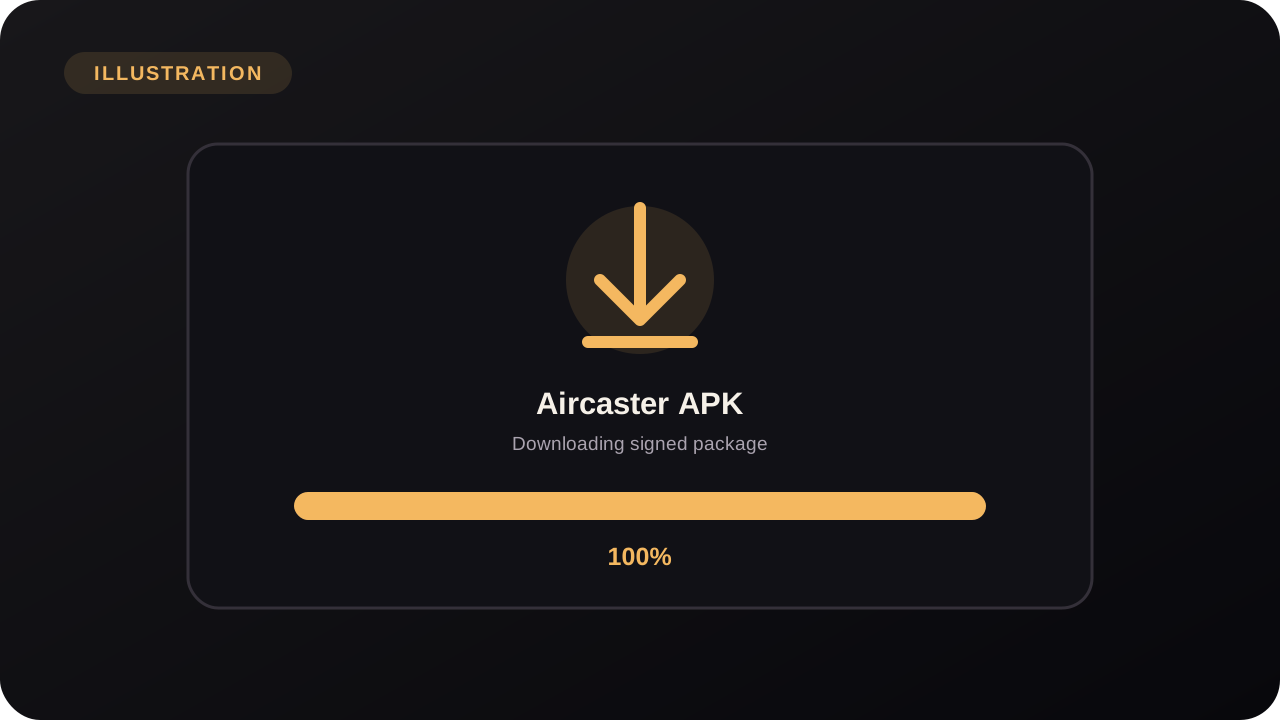
  5. Espera a que se descargue

    Downloader obtiene el APK firmado de Aircaster. Deja que termine.

    Ilustración — los menús pueden variar según el modelo de Fire TV y la versión de Fire OS.
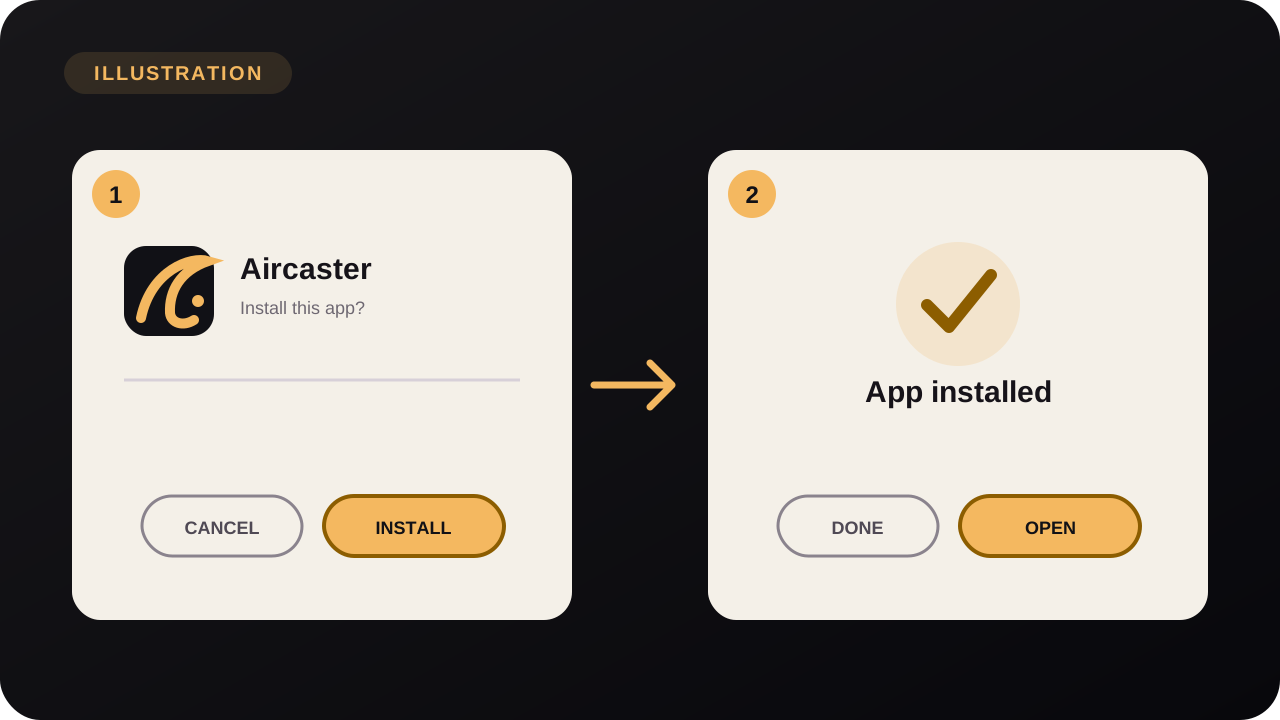
  6. Instala Aircaster

    Cuando aparezca el instalador, selecciona Instalar, y luego Listo (o Abrir para iniciar Aircaster de inmediato).

    Ilustración — los menús pueden variar según el modelo de Fire TV y la versión de Fire OS.
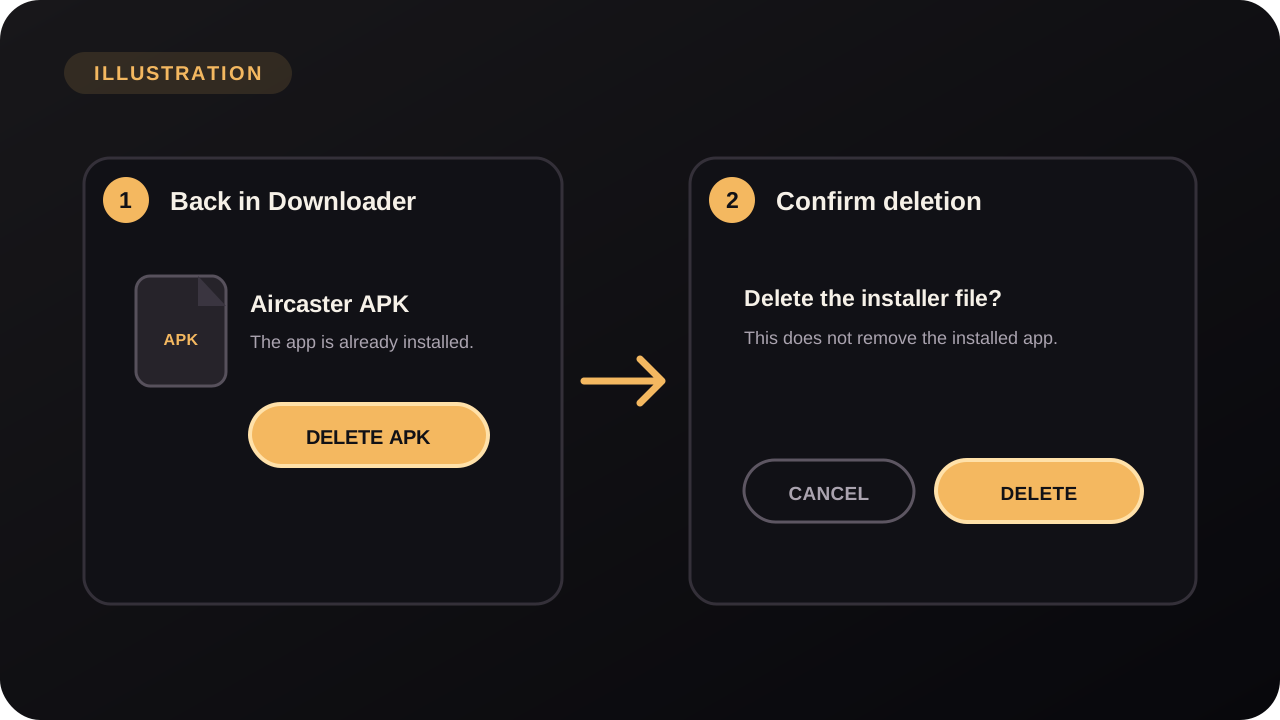
  7. Limpieza (opcional)

    De vuelta en Downloader, elige Eliminar y confirma Eliminar una segunda vez para borrar el archivo APK y liberar espacio. También puedes volver a desactivar Aplicaciones de fuentes desconocidas (Apps from Unknown Sources) ahora que has terminado.

    Ilustración — los menús pueden variar según el modelo de Fire TV y la versión de Fire OS.

Solución de problemas de Fire TV

La descarga falló en Downloader
Comprueba que Aplicaciones de fuentes desconocidas (Apps from Unknown Sources) esté activado (paso 2), que el dispositivo tenga almacenamiento libre y que ninguna VPN esté bloqueando el dominio de redirección. Vuelve a introducir get.aircaster.app e inténtalo de nuevo.
No puedo escribir la URL con el control remoto
Usa el código numérico de Downloader en su lugar: abre Downloader, pulsa el botón del teclado numérico # a la derecha de la barra de direcciones e introduce el código 2736615. No hacen falta puntos ni barras.
El botón «Instalar» está atenuado
Eso significa que las instalaciones desde fuentes desconocidas siguen bloqueadas. Vuelve a Opciones de desarrollador y reactiva Aplicaciones de fuentes desconocidas (Apps from Unknown Sources) para Downloader, luego ejecuta la descarga de nuevo.
Dice que mi dispositivo no es compatible
Es posible que tu Fire TV Stick use Vega OS, cuyo formato de paquete es distinto y no ejecuta el APK de Android de Aircaster. Consulta la nota de compatibilidad y usa Aircaster en tu teléfono Android para transmitir a la TV.

Android TV y Google TV

Android TV, la misma idea

Funciona en televisores con Google TV y Android TV (Sony, TCL, Philips, Hisense), Chromecast con Google TV, NVIDIA Shield, Xiaomi/Mi Box y otros dispositivos con Android TV 9 o más reciente.

Google Play instala Downloader de AFTVnews, no Aircaster. Abre Downloader e introduce:

get.aircaster.app
  1. Instala Downloader desde la Play Store

    Abre la Play Store en tu TV e instala Downloader (de AFTVnews).

  2. Permite instalaciones desde fuentes desconocidas

    El nombre del menú varía según la marca:

    • Google TV / Android TV más reciente: Configuración → Sistema → Acerca de → pulsa Compilación de Android TV OS (Android TV OS build) 7 veces para desbloquear el modo de desarrollador → atrás → Aplicaciones → Seguridad y restricciones → Fuentes desconocidas → permite Downloader.
    • Android TV más antiguo: Configuración → Preferencias del dispositivo → Seguridad y restricciones → Fuentes desconocidas → activa Downloader.
    • NVIDIA Shield: Configuración → Preferencias del dispositivo → Seguridad y restricciones → Fuentes desconocidas.
  3. Descarga e instala

    Abre Downloader, escribe get.aircaster.app y pulsa Ir (Go). Cuando el APK termine, elige Instalar y luego Abrir. (Opcional) Vuelve a desactivar después el permiso de «fuentes desconocidas».

Opción avanzada: instala desde un ordenador con ADB
Descarga el APK firmado en tu ordenador, activa las Opciones de desarrollador y la depuración ADB en la TV, conéctate mediante el flujo ADB inalámbrico de la plataforma y ejecuta adb install aircaster.apk. Solo funciona en dispositivos que todavía permiten sideloading.

Apple TV, Roku, Samsung, LG…

No hace falta instalar nada: solo transmite

Estas TV no ejecutan apps de Android, y no lo necesitan. Instala Aircaster en tu teléfono, empieza a reproducir y transmite a la TV. El teléfono sigue siendo tu control remoto.

¿Qué TV usa qué método de transmisión?

  • Apple TV — AirPlay (integrado).
  • Samsung (Tizen) y LG (webOS) — DLNA / UPnP; muchos televisores recientes también admiten AirPlay 2.
  • Roku — AirPlay 2 en los modelos compatibles (Roku no puede recibir transmisiones DLNA).
  • Chromecast y TV con Chromecast integrado — Google Cast.
  • Cualquier TV o receptor compatible con DLNA — DLNA / UPnP.

El teléfono y la TV deben estar en la misma red Wi-Fi. En Aircaster, abre un canal o título, toca el icono de Transmitir y elige tu TV de la lista.

Consigue la app del teléfono →