Guia de configuração da TV

Instale o Aircaster na sua TV.

Fire TV primeiro, Android TV abaixo. Cerca de 5 minutos na primeira vez — depois disso, são só atualizações.

Já usa o Downloader?

Pressione # e digite o código:

2736615

…ou digite get.aircaster.app — o mesmo APK assinado de qualquer forma. Link curto: aftv.news/2736615. Primeira vez? Siga os passos abaixo.

Escolha sua rota

O primeiro passo depende da sua TV.

Fire OS e Google TV usam lojas diferentes para obter o Downloader, mas ambos instalam o mesmo APK assinado do Aircaster.

Fire TV / Fire OS

  1. Amazon Appstore
  2. Downloader da AFTVnews
  3. APK do Aircaster
  4. Instalador do Fire OS

Google TV / Android TV

  1. Google Play
  2. Downloader da AFTVnews
  3. APK do Aircaster
  4. Instalador do Android

A loja instala o Downloader. O Downloader busca o APK assinado do Aircaster. O instalador do sistema da sua TV instala o Aircaster.

O Aircaster não está disponível hoje na Amazon Appstore nem no Google Play. Procure o Downloader da AFTVnews, não o Aircaster.

Não consegue obter o Downloader?
Se a sua TV ainda permite sideload, use o método avançado por ADB em um computador. Se a TV não instala APKs Android, instale o Aircaster no celular Android e transmita para a TV; não tente contornar a restrição do dispositivo.

Fire TV

Fire TV, passo a passo

Obtenha o Downloader da AFTVnews na Amazon Appstore e use-o para baixar o APK assinado do Aircaster. Siga os passos na ordem.

⚠️ Verifique primeiro o seu Fire TV

A maioria dos dispositivos com Fire OS 7 e Fire OS 8 permite sideload, mas as políticas mudam por modelo e firmware. O requisito real é ter a opção Instalar apps desconhecidos.

O APK Android do Aircaster não funciona em modelos com Vega OS, incluindo Fire TV Stick 4K Select (2025) e Fire TV Stick HD (2026). Ele também não pode ser instalado em modelos Fire OS que ocultem ou bloqueiem a instalação de apps desconhecidos.

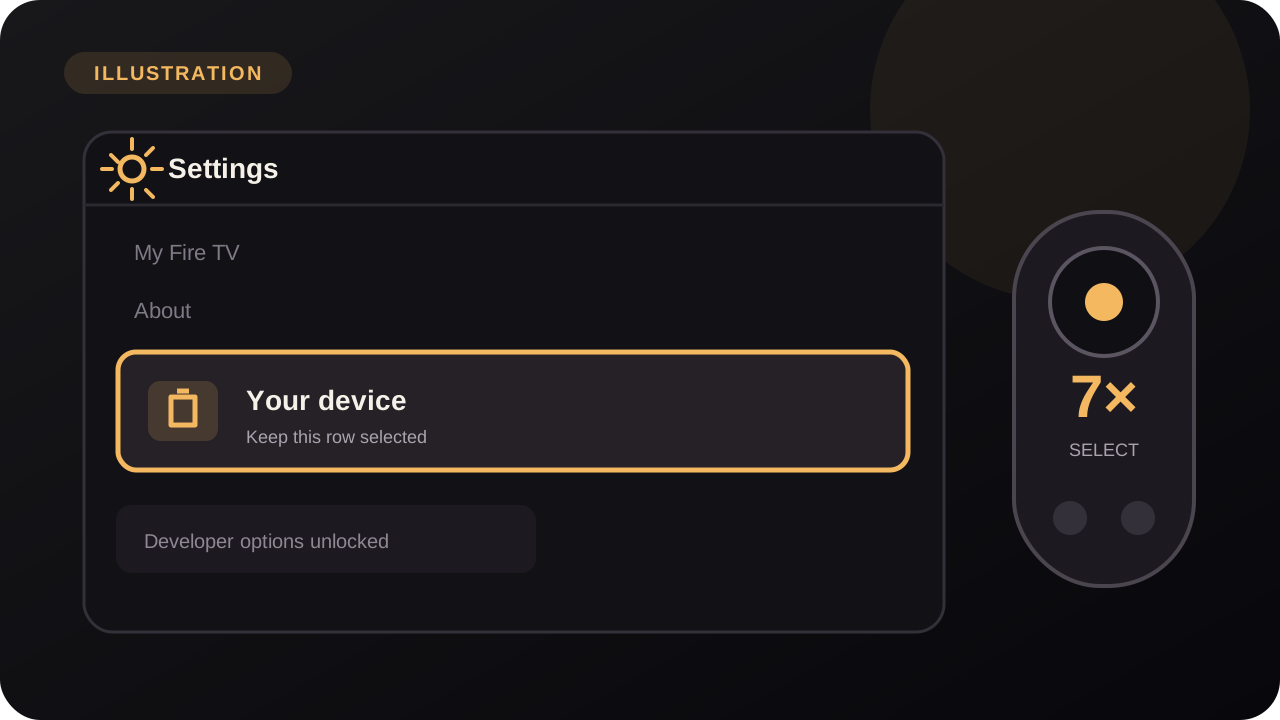
Não tem certeza de qual você tem? No seu Fire TV, vá em ConfiguraçõesMeu Fire TVSobre e desbloqueie as Opções do desenvolvedor. Continue somente se Instalar apps desconhecidos aparecer e permitir o Downloader.

  1. Desbloqueie as Opções de desenvolvedor

    Vá em ConfiguraçõesMeu Fire TVSobre, depois selecione o nome do seu dispositivo e clique nele 7 vezes até dizer que as opções de desenvolvedor estão desbloqueadas.

    Ilustração — os menus podem variar conforme o modelo da Fire TV e a versão do Fire OS.
  2. Permita instalações a partir do Downloader

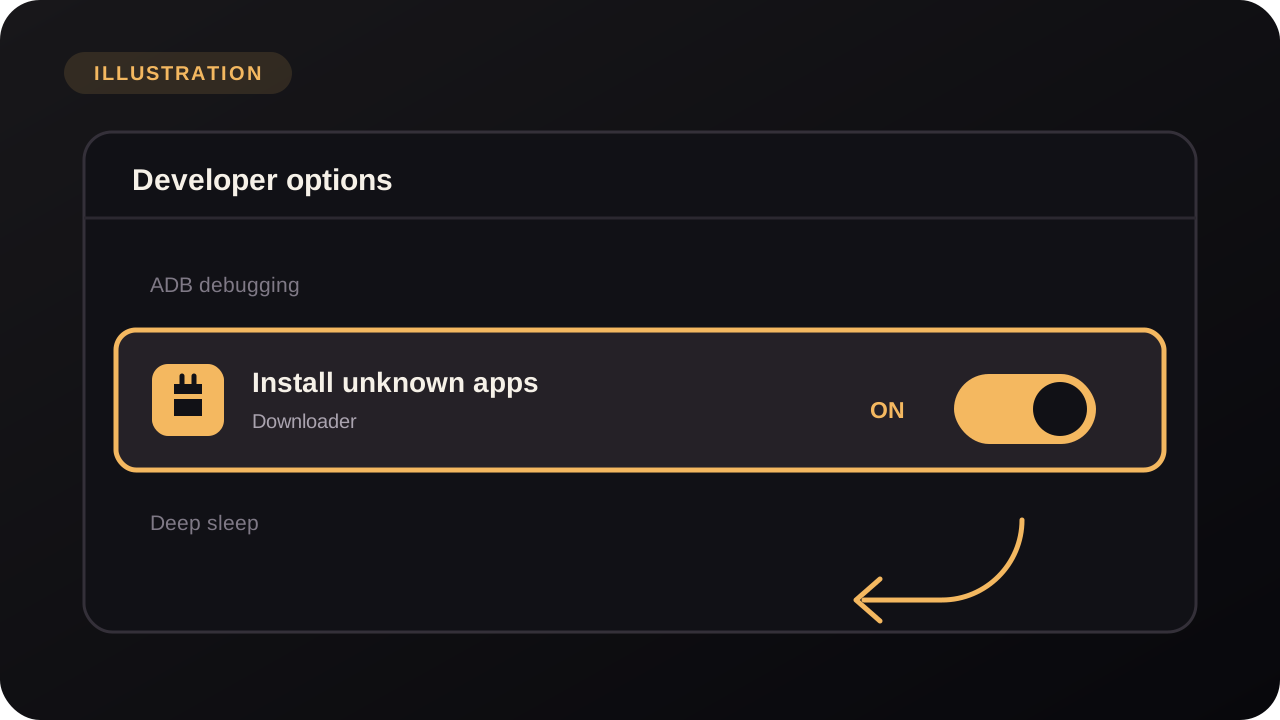
    Vá em ConfiguraçõesMeu Fire TVOpções de desenvolvedor (Developer Options) e ative Aplicativos de fontes desconhecidas (Apps from Unknown Sources). Em menus mais novos isso é Instalar aplicativos desconhecidos (Install Unknown Apps) → ative para o Downloader.

    Ilustração — os menus podem variar conforme o modelo da Fire TV e a versão do Fire OS.
  3. Instale o app Downloader

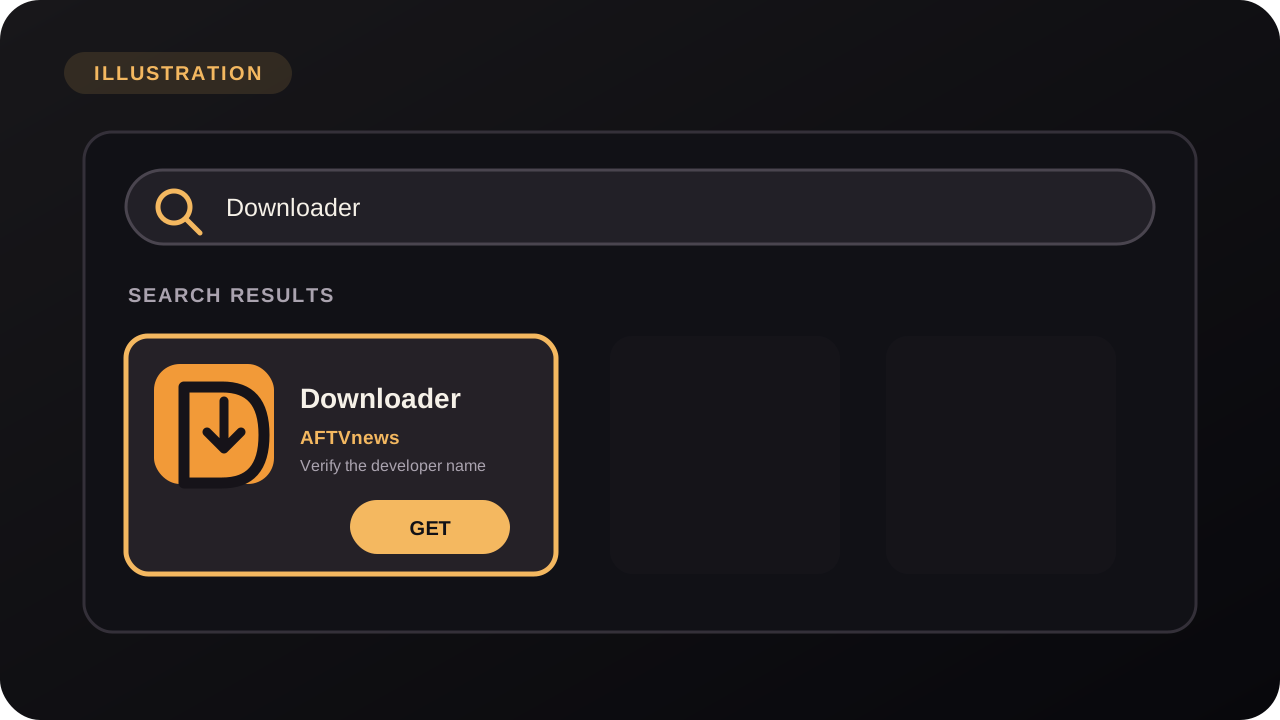
    Na tela inicial do Fire TV, procure por “Downloader”, instale o app oficial da AFTVnews, abra-o e permita o acesso a arquivos se for solicitado.

    Ilustração — os menus podem variar conforme o modelo da Fire TV e a versão do Fire OS.
  4. Digite o endereço do Aircaster

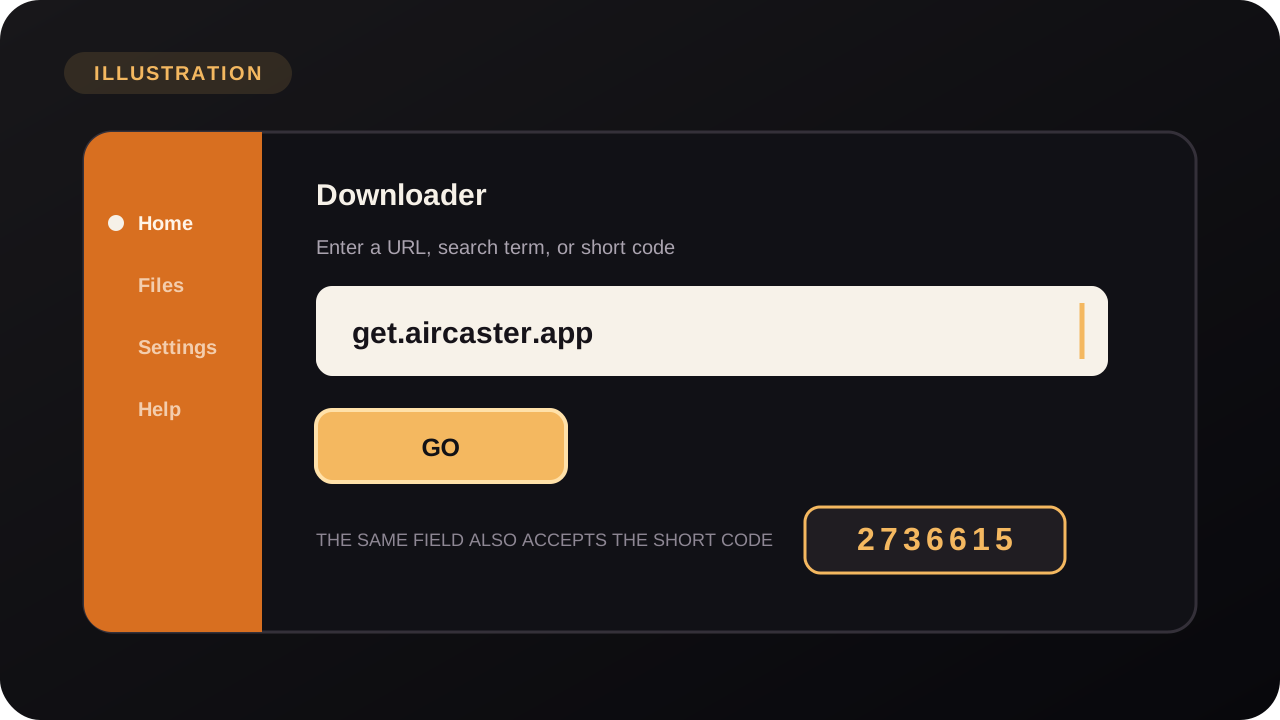
    Na barra de endereço do Downloader, digite get.aircaster.app (ou pressione # e digite o código 2736615) e pressione Go.

    Ilustração — os menus podem variar conforme o modelo da Fire TV e a versão do Fire OS.
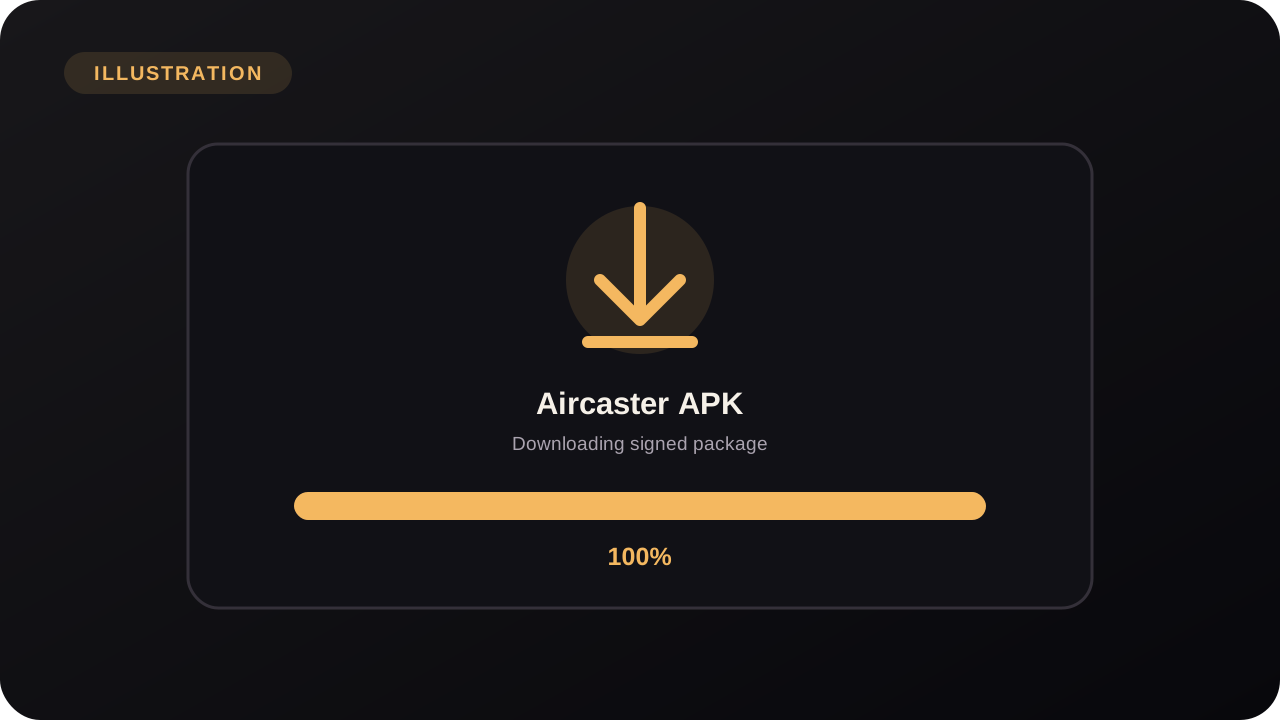
  5. Aguarde o download

    O Downloader busca o APK assinado do Aircaster. Deixe terminar.

    Ilustração — os menus podem variar conforme o modelo da Fire TV e a versão do Fire OS.
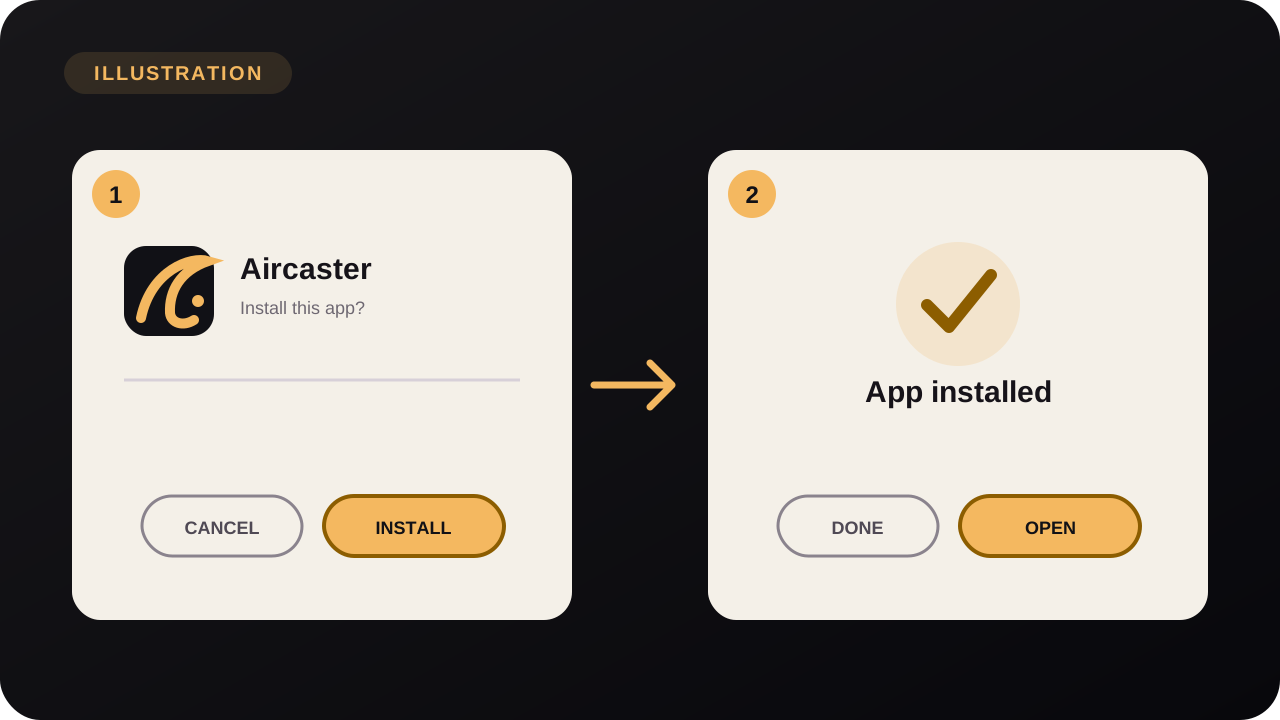
  6. Instale o Aircaster

    Quando o instalador aparecer, selecione Instalar, depois Concluído (ou Abrir para iniciar o Aircaster imediatamente).

    Ilustração — os menus podem variar conforme o modelo da Fire TV e a versão do Fire OS.
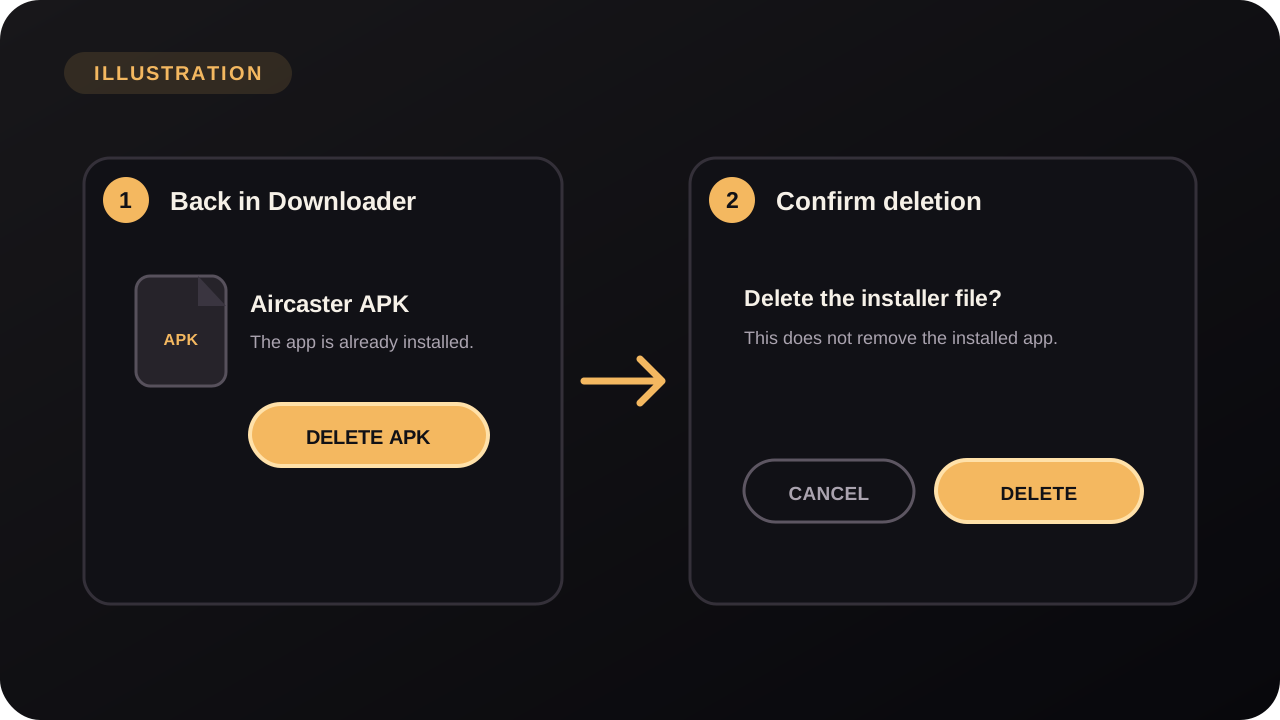
  7. Limpe (opcional)

    De volta ao Downloader, escolha Delete e confirme Delete uma segunda vez para remover o arquivo APK e liberar espaço. Você também pode desativar novamente Aplicativos de fontes desconhecidas (Apps from Unknown Sources) agora que terminou.

    Ilustração — os menus podem variar conforme o modelo da Fire TV e a versão do Fire OS.

Solução de problemas no Fire TV

O download falhou no Downloader
Verifique se Aplicativos de fontes desconhecidas (Apps from Unknown Sources) está ativado (passo 2), se o dispositivo tem armazenamento livre e se alguma VPN não está bloqueando o domínio de redirecionamento. Digite novamente get.aircaster.app e tente de novo.
Não consigo digitar a URL no controle remoto
Use o código numérico do Downloader: abra o Downloader, pressione o botão de teclado numérico # à direita da barra de endereço e digite o código 2736615. Não são necessários pontos nem barras.
O botão “Instalar” está esmaecido
Isso significa que as instalações de fontes desconhecidas ainda estão bloqueadas. Volte em Opções de desenvolvedor (Developer Options) e reative Aplicativos de fontes desconhecidas (Apps from Unknown Sources) para o Downloader, depois execute o download novamente.
Diz que meu dispositivo não é compatível
O seu Fire TV Stick pode usar Vega OS, que tem um formato de pacote diferente e não executa o APK Android do Aircaster. Veja a nota de compatibilidade e use o Aircaster no celular Android para transmitir à TV.

Android TV e Google TV

Android TV, a mesma ideia

Funciona em TVs com Google TV e Android TV (Sony, TCL, Philips, Hisense), Chromecast com Google TV, NVIDIA Shield, Xiaomi/Mi Box e outros aparelhos com Android TV 9 ou mais recente.

O Google Play instala o Downloader da AFTVnews, não o Aircaster. Abra o Downloader e digite:

get.aircaster.app
  1. Instale o Downloader na Play Store

    Abra a Play Store na sua TV e instale o Downloader (da AFTVnews).

  2. Permita instalações de fontes desconhecidas

    O nome do menu varia conforme a marca:

    • Google TV / Android TV mais novo: Configurações → Sistema → Sobre → toque em Compilação do Android TV OS (Android TV OS build) 7 vezes para desbloquear o modo de desenvolvedor → voltar → Aplicativos → Segurança e restrições → Fontes desconhecidas → permita o Downloader.
    • Android TV mais antigo: Configurações → Preferências do dispositivo → Segurança e restrições → Fontes desconhecidas → ative o Downloader.
    • NVIDIA Shield: Configurações → Preferências do dispositivo → Segurança e restrições → Fontes desconhecidas.
  3. Baixe e instale

    Abra o Downloader, digite get.aircaster.app e pressione Go. Quando o APK terminar, escolha Instalar, depois Abrir. (Opcional) Desative novamente a permissão de “fontes desconhecidas” depois.

Opção avançada: instale por ADB em um computador
Baixe o APK assinado no computador, ative as Opções do desenvolvedor e a depuração ADB na TV, conecte-se pelo fluxo ADB sem fio da plataforma e execute adb install aircaster.apk. Isso só funciona em dispositivos que ainda permitem sideload.

Apple TV, Roku, Samsung, LG…

Nenhuma instalação necessária — basta transmitir

Essas TVs não executam apps Android, e nem precisam. Instale o Aircaster no seu celular, comece a reproduzir e transmita para a TV. O celular continua sendo o seu controle remoto.

Qual TV usa qual método de transmissão?

  • Apple TV — AirPlay (integrado).
  • Samsung (Tizen) e LG (webOS) — DLNA / UPnP; muitos aparelhos recentes também suportam AirPlay 2.
  • Roku — AirPlay 2 em modelos compatíveis (o Roku não consegue receber transmissões DLNA).
  • Chromecast e TVs com Chromecast integrado — Google Cast.
  • Qualquer TV ou receiver compatível com DLNA — DLNA / UPnP.

O celular e a TV precisam estar na mesma rede Wi-Fi. No Aircaster, abra um canal ou título, toque no ícone Cast e escolha sua TV na lista.

Baixe o app do celular →